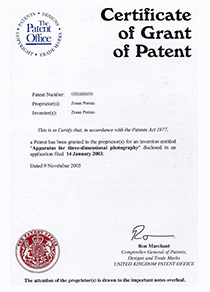
專利類型詳解 如何區(qū)分及知識(shí)產(chǎn)權(quán)服務(wù)概述

專利是創(chuàng)新成果的重要法律保護(hù)形式,正確區(qū)分不同類型對(duì)于申請(qǐng)、管理和運(yùn)用至關(guān)重要。本文將系統(tǒng)解析如何區(qū)別不同種類的專利,介紹專利的三種主要類型,并簡(jiǎn)要概述相關(guān)的知識(shí)產(chǎn)權(quán)服務(wù)。
一、 如何區(qū)別不同種類的專利?
區(qū)別不同種類的專利,主要依據(jù)其保護(hù)對(duì)象、技術(shù)高度、審查標(biāo)準(zhǔn)和保護(hù)期限四大核心維度。
- 保護(hù)對(duì)象不同:這是最根本的區(qū)別。發(fā)明專利保護(hù)對(duì)產(chǎn)品、方法或其改進(jìn)所提出的新的技術(shù)方案(可以是開創(chuàng)性的,也可以是改進(jìn)型的)。實(shí)用新型專利只保護(hù)產(chǎn)品的形狀、構(gòu)造或其結(jié)合所提出的適于實(shí)用的新的技術(shù)方案,不保護(hù)方法。外觀設(shè)計(jì)專利則保護(hù)產(chǎn)品的整體或局部的形狀、圖案、色彩或其結(jié)合所作出的富有美感并適于工業(yè)應(yīng)用的新設(shè)計(jì),與技術(shù)方案無(wú)關(guān)。
- 創(chuàng)造性(技術(shù)高度)要求不同:發(fā)明專利要求最高,必須具備“突出的實(shí)質(zhì)性特點(diǎn)和顯著的進(jìn)步”。實(shí)用新型專利要求相對(duì)較低,只需具備“實(shí)質(zhì)性特點(diǎn)和進(jìn)步”。外觀設(shè)計(jì)專利則強(qiáng)調(diào)“明顯區(qū)別”和美感,不評(píng)價(jià)技術(shù)創(chuàng)造性。
- 審查制度與周期不同:發(fā)明專利實(shí)行“初步審查+實(shí)質(zhì)審查”制度,審查嚴(yán)格、周期較長(zhǎng)(通常2-4年)。實(shí)用新型和外觀設(shè)計(jì)專利僅進(jìn)行初步審查,不進(jìn)行實(shí)質(zhì)審查,因此授權(quán)較快(通常6-12個(gè)月)。
- 保護(hù)期限不同:發(fā)明專利的保護(hù)期最長(zhǎng),為自申請(qǐng)日起20年。實(shí)用新型專利保護(hù)期為10年。外觀設(shè)計(jì)專利保護(hù)期,根據(jù)中國(guó)最新《專利法》,為自申請(qǐng)日起15年。
二、 專利的三種主要類型
根據(jù)中國(guó)《專利法》,專利分為以下三類:
- 發(fā)明專利
- 定義:對(duì)產(chǎn)品、方法或者其改進(jìn)所提出的新的技術(shù)方案。
- 特點(diǎn):技術(shù)含量最高、保護(hù)力度最強(qiáng)、審查周期最長(zhǎng)、保護(hù)期限最長(zhǎng)。
- 舉例:一種新的化合物配方、一種芯片的制造工藝、一種疾病診斷的新方法、一種全新的機(jī)械設(shè)備。
- 實(shí)用新型專利
- 定義:對(duì)產(chǎn)品的形狀、構(gòu)造或者其結(jié)合所提出的適于實(shí)用的新的技術(shù)方案。
- 特點(diǎn):僅保護(hù)有固定形狀和結(jié)構(gòu)的產(chǎn)品(不保護(hù)方法、液態(tài)、氣態(tài)產(chǎn)品),注重實(shí)用性和技術(shù)改進(jìn),授權(quán)快,成本相對(duì)較低。常被稱為“小發(fā)明”。
- 舉例:一種帶有新型密封結(jié)構(gòu)的杯子、一種可折疊的自行車架、一種改進(jìn)散熱性能的手機(jī)殼。
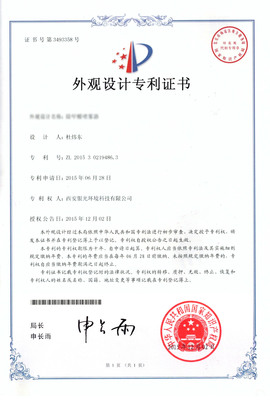
- 外觀設(shè)計(jì)專利
- 定義:對(duì)產(chǎn)品的整體或者局部的形狀、圖案、色彩或者其結(jié)合所作出的富有美感并適于工業(yè)應(yīng)用的新設(shè)計(jì)。
- 特點(diǎn):保護(hù)的是視覺美感設(shè)計(jì),而非技術(shù)功能。授權(quán)快,是產(chǎn)品差異化競(jìng)爭(zhēng)和品牌塑造的重要工具。
- 舉例:手機(jī)的曲面屏造型、運(yùn)動(dòng)鞋的獨(dú)特花紋圖案、汽車前臉的流線型設(shè)計(jì)、家具的造型。
三、 知識(shí)產(chǎn)權(quán)服務(wù)概述
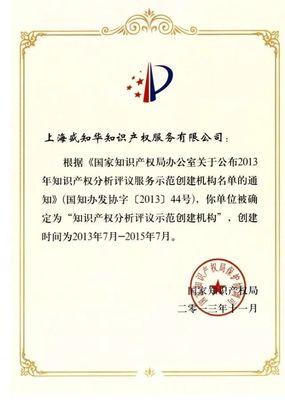
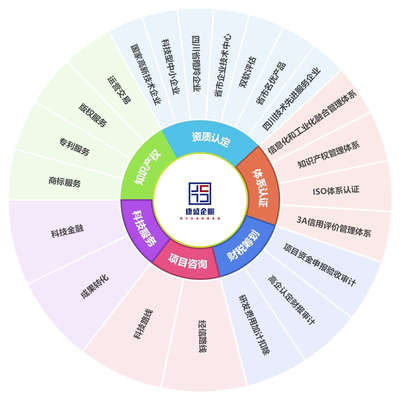
圍繞專利的創(chuàng)造、運(yùn)用、保護(hù)和管理,形成了專業(yè)的知識(shí)產(chǎn)權(quán)服務(wù)體系,主要包括:
- 代理與申請(qǐng)服務(wù):這是基礎(chǔ)服務(wù),由專利代理師或律師提供。包括專利挖掘、檢索、申請(qǐng)文件撰寫、提交、答復(fù)審查意見、流程管理等,旨在幫助創(chuàng)新者高效、合規(guī)地獲得專利權(quán)。
- 檢索與分析服務(wù):包括專利查新檢索、侵權(quán)風(fēng)險(xiǎn)分析(FTO)、技術(shù)趨勢(shì)分析、競(jìng)爭(zhēng)對(duì)手監(jiān)控等。為研發(fā)立項(xiàng)、產(chǎn)品上市、市場(chǎng)策略提供關(guān)鍵情報(bào)支持。
- 運(yùn)營(yíng)與轉(zhuǎn)化服務(wù):旨在實(shí)現(xiàn)專利價(jià)值,包括專利許可、轉(zhuǎn)讓、作價(jià)入股、質(zhì)押融資、構(gòu)建專利池、專利標(biāo)準(zhǔn)化等。
- 保護(hù)與維權(quán)服務(wù):在專利權(quán)被侵害時(shí),提供行政投訴、司法訴訟、海關(guān)保護(hù)、仲裁調(diào)解等法律服務(wù),以及侵權(quán)證據(jù)調(diào)查。
- 管理與戰(zhàn)略咨詢:為企業(yè)提供知識(shí)產(chǎn)權(quán)貫標(biāo)輔導(dǎo)、全生命周期管理體系建設(shè)、專利布局規(guī)劃、組合構(gòu)建等戰(zhàn)略級(jí)服務(wù),將知識(shí)產(chǎn)權(quán)融入企業(yè)整體發(fā)展戰(zhàn)略。
###
理解發(fā)明專利、實(shí)用新型專利和外觀設(shè)計(jì)專利的區(qū)別,是企業(yè)和技術(shù)人員進(jìn)行創(chuàng)新保護(hù)的第一步。根據(jù)自身創(chuàng)新的性質(zhì)(是根本性方法、產(chǎn)品結(jié)構(gòu)改進(jìn)還是外觀設(shè)計(jì))選擇合適的專利類型,并借助專業(yè)的知識(shí)產(chǎn)權(quán)服務(wù),可以更有效地構(gòu)筑技術(shù)壁壘,規(guī)避風(fēng)險(xiǎn),并最大化創(chuàng)新成果的商業(yè)價(jià)值。
如若轉(zhuǎn)載,請(qǐng)注明出處:http://www.shgjhzzx.cn/product/65.html
更新時(shí)間:2026-06-19 08:41:41